顯示具有 五年級資教 標籤的文章。 顯示所有文章

2022年6月26日 星期日

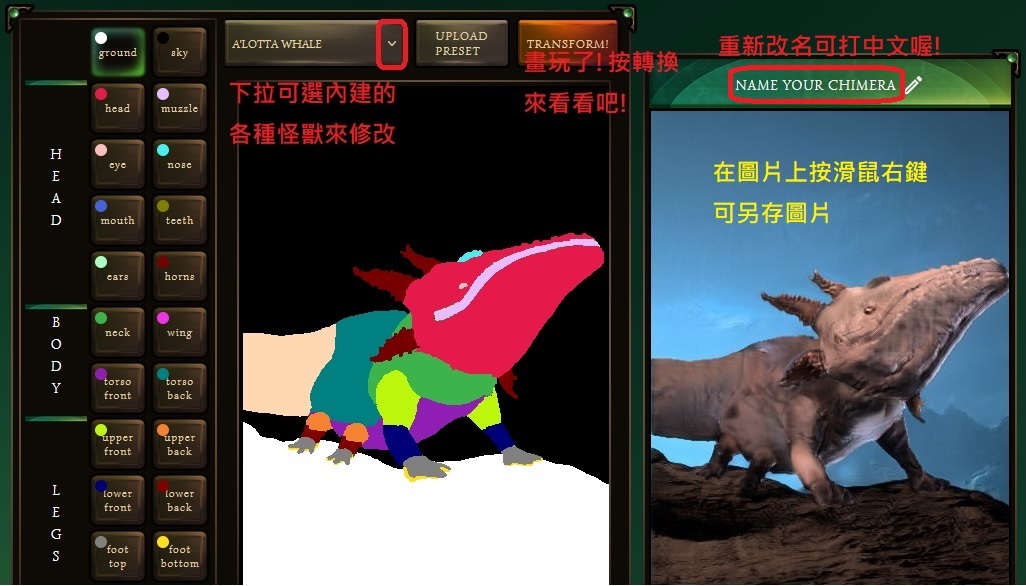
人工智慧AI 畫圖:3D怪獸

3D怪獸繪畫點這裡!

注意要有耐心,慢慢塗滿整個部位,只畫線條會很奇怪喔!

一起畫畫看吧!

上星期我們介紹了人工智慧AI,並且知道AI使用機器學習的步驟是:

1.給電腦資料

2.機器學習、建立模型

3.電腦依據模型做出判斷


我們用限時塗鴉這個AI網站去對照就是

1.給電腦資料======================>人類:依照題目去塗鴉

2.機器學習、建立模型===============>AI:建立題目名稱與塗鴉畫的特徵 

3.電腦依據模型做出判斷=============>人類丟東西給AI判斷


接下來這星期,要介紹另一個更厲害的塗鴉人工智慧網站,是可以自創出3D怪獸的喔!

Chimera Painter 是一種機器學習(ML)模型。提供數千張生物圖像,並標記如爪、腿、眼睛等特殊部位,以供模型訓練。

會畫畫的 AI 有多可怕?你是否想過把螞蟻和豬、螃蟹和鯨魚,或 100 種生物任兩個組合起來會是什麼樣子?現在,AI 可以把這些天馬行空的想像全部變成現實。

但這是一個英文網站喔,想要完美創造出自己的神獸,就要邊做邊查字典啦!

提示一些左邊的身體部位英文,沒提示的自己查字典學英文喔:

Head 頭部:       muzzled 動物嘴       horns 角

BPDY 身體:     wing 翅膀       torso 軀幹

腳 LEGS:         foot top 腳頂    claws  爪子     tail 尾巴


2022年5月30日 星期一

交作業的方式


Scratch網站-->檔案-->下載到你的電腦   (*.sb3)


按"在資料夾中顯示"
複製到電腦桌面

到Classroom裡的課堂作業

按"新增或建立"--->"檔案"

選到剛剛放在桌面的40266王曉明冷笑話.sb3


選到檔案後,確定有出現在您的作業下面,按"繳交"


這樣表示已交給老師囉!
如果還想修改可以按取消提交,改好後再重複剛剛的提交動作


2022年5月16日 星期一

當OpenID無法登入時...

如果是桌上型的Windows電腦

1.中/英文切換  :  打到中文了,按Shift可以切換中英文

1. 英文大小寫有區別  :  是英文按到大寫了,目前的OpenID沒有大寫,是小寫st...

這時可以按鍵盤最左邊的Caps Lock鍵切換大小寫

2.右邊數字鍵沒有打開  :  要按Num Lock開啟右邊數字鍵


2022年4月13日 星期三

Scratch:改寫冷笑話

 之前的冷笑話作業是用等待秒數的作法,有沒有發現算秒數很費時費力???(而且很遜...)

現在學會了廣播訊息的方式,來改寫看看吧!選鯨魚或熊貓冷笑話都可以,改完之後,動畫的呈現會跟原本一模模一樣樣
一樣做完了後,下載到電腦(會是.sb3檔),改檔名為:改寫冷笑話班級座號姓名    舉例:
改寫冷笑話50166鄭小紅
右邊按新增或建立後 提交

2022年2月24日 星期四

地鼠的逆襲:加封面、開始鍵、重玩鍵


1.目前已作好的遊戲另存複本來改寫,才有對比


訊息屬於事件(Events),跟綠旗同一類

想一想:要有幾個訊息呢?

(訊息可以新增自編,用廣播、接收來成為一件事)


我們上次新增了

背景--”封面”(遊戲說明)

角色—“開始重玩”  


訊息: 本來有成功失敗

新增訊息:開始遊戲


為什麼要新增這2個訊息呢?

當初新增成功失敗2個角色時,我們做了這兩個角色的訊息來呼叫他們兩個

所以……..

1.      現在新增了背景--”封面

2.      目的是要把綠旗改掉


程式結果會是像這樣子,僅供參考,不同寫法有不同效果


2022年2月13日 星期日

110-2 Google Classroom

 Google Classroom 課程代碼

301  g4tk3nc https://classroom.google.com/c/NDY4OTI1MDA4NTA5?cjc=g4tk3nc
302  jvj5umi https://classroom.google.com/c/NDY4OTI1MDA4NDcz?cjc=jvj5umi
303  ueoaqvv https://classroom.google.com/c/NDY4OTI1MDA4NDA4?cjc=ueoaqvv
304  73f667w https://classroom.google.com/c/NDY4OTI1MDA4MzYw?cjc=73f667w
401  65o5gow https://classroom.google.com/c/NDY4OTI1MDA4Mjkw?cjc=65o5gow
402  uz625q4  https://classroom.google.com/c/NDY4OTI1MDA4MjQ5?cjc=uz625q4
501  u32y2co  https://classroom.google.com/c/NDY4OTI1MDA4MjA4?cjc=u32y2co
502  eqmkjdw  https://classroom.google.com/c/NDY4OTI1MDA4MTEx?cjc=eqmkjdw

2014年5月26日 星期一

線上製作會動的 GIF 動態圖片教學(五年級)

網站名稱:我拉網
網站網址:http://gif.55.la/  很慢啦

http://picasion.com/  英文的喔

1.找個幾張上傳 (最少2張 最多5張)
2.切換速度 的調整
3.[點選這裡下載保存圖片文件]


Source:
http://www.photocap.com.tw/forum/viewthread.php?tid=29503


2014年2月14日 星期五

影像處理-PhotoCap(五年級)

影像處理-PhotoCap(五年級)

1.圖片處理--黃色小鴨(遮罩)
2.賀年卡片的製作


創意照片--黃色小鴨(遮罩)
文字
去背(套索.魔術棒.魔術橡皮擦)
圖層概念
大頭照
合成照片
圖片設計
縮圖頁

2014年1月15日 星期三

西港國小--影像編輯--卡片製作

西港國小 資訊課程---影像編輯

個人化賀年卡片製作

一.影像編輯軟體的選擇

PhotoCap 免費影像編輯軟體


二.賀卡製作步驟

步驟1.點選右上角賀卡功能-->新的編輯
步驟2.滑鼠左鍵連點兩下,選擇一個模版,作為賀卡的樣式
步驟3.點選左上角的"載入照片",選擇一張您自己喜歡的大照片
步驟4.也可以自己再加入圖案,從物件功能表,點選照片(影像)物件
步驟5.也可以自己再加入文字,從物件功能表,點選文字物件,
步驟6.對文字做字型,顏色,邊框,變形,陰影...等等的效果
步驟7.點選左上角的"輸出賀卡",選擇輸出路徑,按"開始輸出"


素材:

1.選跟過農曆年有關的圖片


2.選一張照片或圖片作為主題
   2013年最熱門的黃色小鴨


3.具有個人風格化的賀年卡完成!
可以列印出來郵寄或EMAIL給親朋好友喔!


作業:

      請使用電腦軟體完成一張屬於你自己的卡片,檔名註明班級學號姓名,E-mail給老師(或者儲存到班級資料夾)


補充資料:

PhotoCap教學 (引用自Photocap論壇
